Cómo exportar publicaciones guardadas de Instagram
Instagram te devuelve tus publicaciones guardadas en un archivo si se lo pides de la forma correcta a la herramienta de exportación de Meta. Son unos dos minutos de toques, y una pantalla a mitad de camino decide si el archivo te sirve. Esta guía muestra cada pantalla tal como se ve hoy.
- Perfil y luego el menú
- Configuración y actividad
- Centro de cuentas
- Tu información y permisos
- Exportar tu información
- Tu parte
- Unos dos minutos de toques
- La espera
- A menudo menos de una hora si pides solo lo guardado
- Plazo de descarga
- 4 días desde que está listo
- Costo
- Gratis, y sin darle tu contraseña a nadie
Respuesta rápida
Instagram no tiene una exportación hecha solo para las publicaciones guardadas. Usa la herramienta de exportación de Meta: Configuración y actividad, luego Centro de cuentas, Tu información y permisos, Exportar tu información, Crear exportación y Exportar al dispositivo. En la pantalla de confirmación, personaliza la información para incluir solo lo guardado, pon el intervalo de fechas en todo el tiempo y deja el formato en HTML, porque el formato JSON deja fuera las descripciones. Meta te avisa cuando el archivo está listo, y el archivo que buscas dentro es saved_posts.html.
resaw es gratis en el iPhone. Dale el archivo .zip de tu exportación de publicaciones guardadas sin descomprimirlo y trae todo tu historial de guardados, con título y clasificado.
Descargar en el App StoreLos pasos, pantalla por pantalla
El contorno azul marca dónde tocar. Estas capturas son de un iPhone configurado en inglés, así que Instagram aparece en inglés. Con Instagram en español, las mismas pantallas usan nombres en español, que esta guía indica en cada paso; cuando ayuda, el nombre en inglés va entre paréntesis.
-
Abre el Centro de cuentas
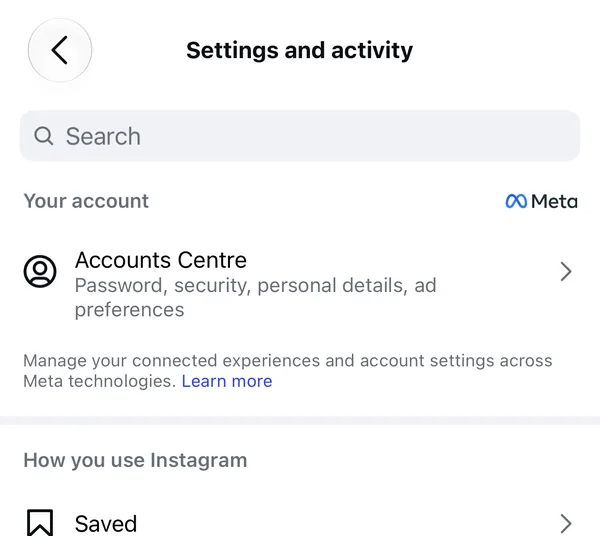
En Instagram, ve a tu perfil, toca el menú de arriba a la derecha y abre Configuración y actividad. En la sección Tu cuenta, toca Centro de cuentas.
No la fila Guardado que está más abajo. Esa fila abre la cuadrícula de guardados dentro de Instagram, y desde ahí no se puede exportar.
-
Tu información y permisos
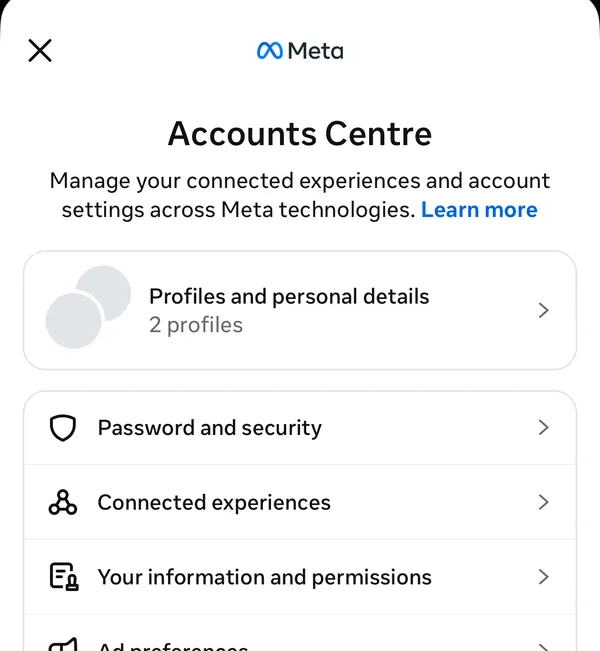
El Centro de cuentas reúne la configuración que Instagram comparte con Facebook y las demás apps de Meta. Toca Tu información y permisos.
-
Exportar tu información
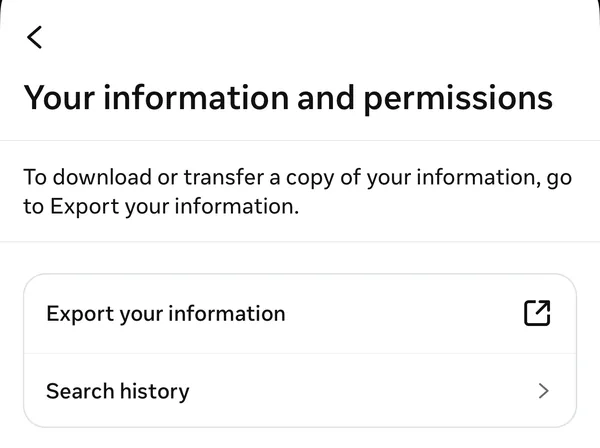
Toca Exportar tu información. En versiones antiguas de la app se llama Descargar tu información.
La siguiente pantalla se abre como una página web dentro de Instagram. Su barra de direcciones dice accountscenter.instagram.com, que es el sitio de la propia Meta.
-
Crear exportación
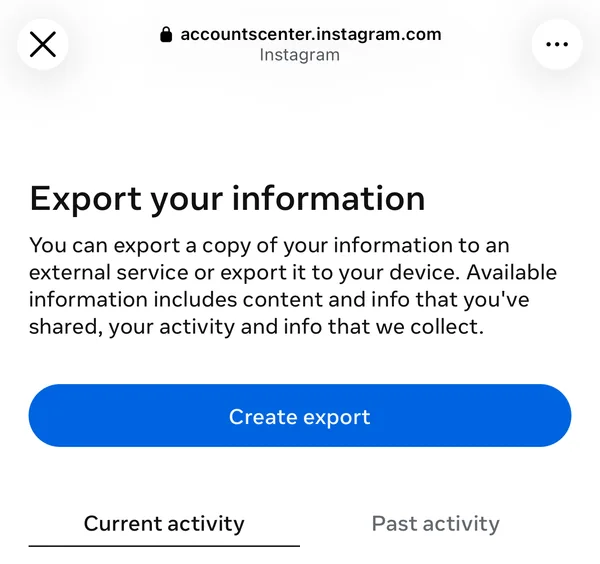
Toca Crear exportación. Si tienes más de un perfil vinculado a tu cuenta de Meta, elige el perfil de Instagram cuyos guardados quieres.
-
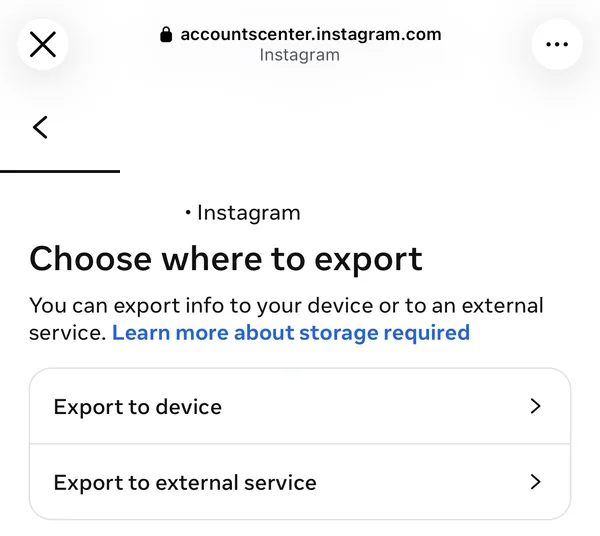
Exportar al dispositivo
Elige Exportar al dispositivo. La otra opción envía una copia al servicio de otra empresa, y no la necesitas.
-
Ajusta las cuatro opciones de la pantalla de confirmación
Esta pantalla, que en inglés se llama Confirm your export, es la que decide si el archivo vale la pena. Sus valores predeterminados están pensados para una copia de seguridad de toda la cuenta, no para tus publicaciones guardadas, así que revisa cada fila antes de empezar.
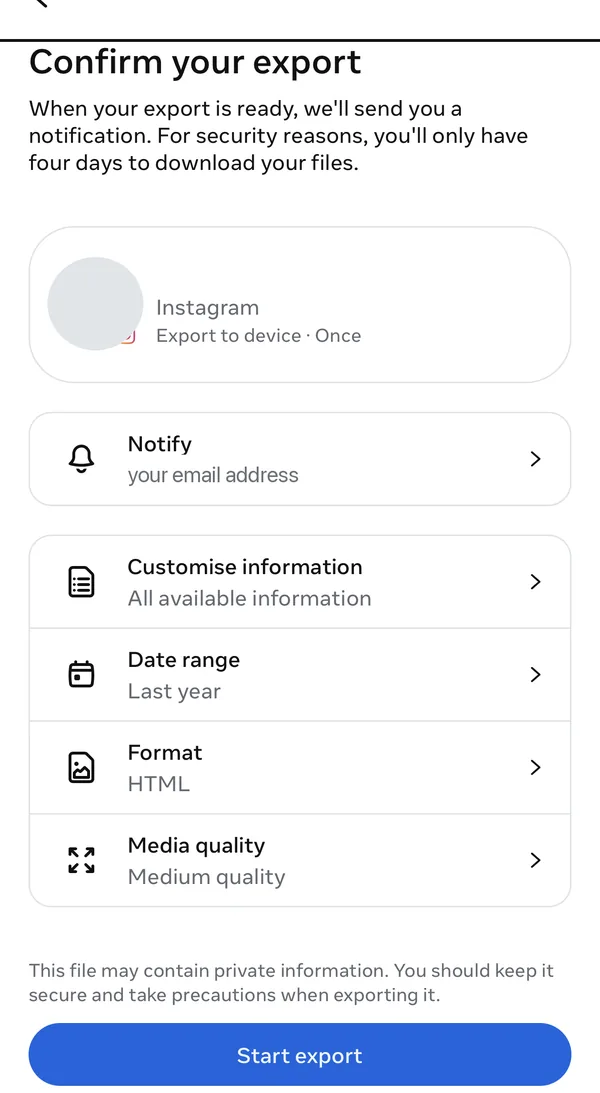
- Personalizar información (Customize information)Solo lo guardado
De entrada incluye toda la información disponible. Toca la opción, desmarca todo excepto Guardado (Saved) y luego toca Guardar. El archivo es mucho más pequeño y llega antes.
- Intervalo de fechas (Date range)Todo el tiempo
De entrada está en el último año, lo que deja fuera sin avisar todos los guardados más antiguos, muchas veces los que más quieres recuperar.
- FormatoHTML
El formato JSON deja fuera las descripciones, que es donde están las recetas, las direcciones y las listas de ingredientes. Mira qué conserva cada formato.
- Calidad del contenido multimedia (Media quality)Déjala como está
El archivo de publicaciones guardadas contiene enlaces, no fotos ni videos, así que este ajuste no lo cambia.
- Personalizar información (Customize information)Solo lo guardado
-
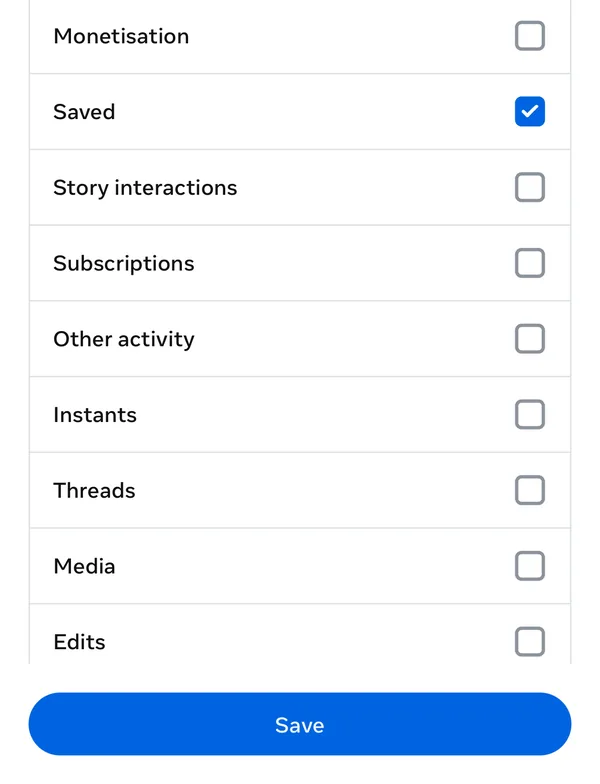
Marca Guardado, y solo Guardado
Dentro de Personalizar información, desplázate hasta Guardado (Saved) y márcalo. Desmarca todo lo demás y luego toca Guardar para volver a la pantalla de confirmación.
Exportarlo todo también sirve, pero una exportación de toda tu cuenta puede pesar cientos de megabytes y tardar mucho más en llegar.
-
Iniciar exportación
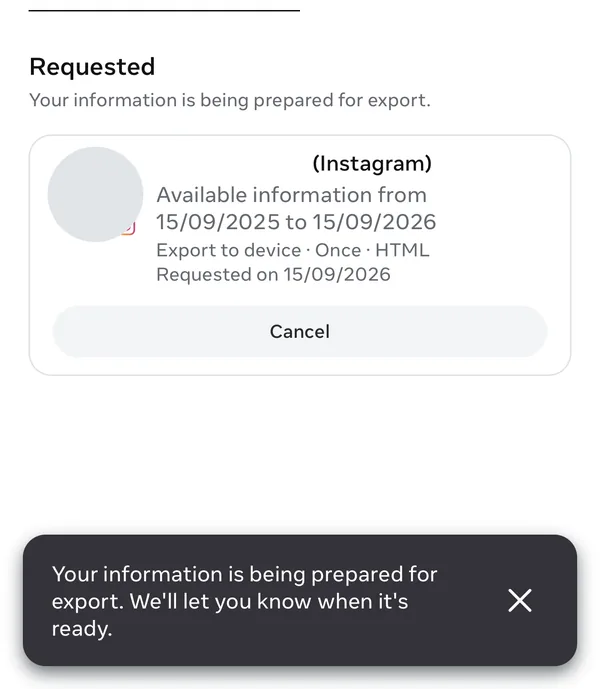
De vuelta en la pantalla de confirmación, toca Iniciar exportación. Instagram te dice que tu información se está preparando, y la solicitud aparece en la sección de solicitudes (Requested). Puedes cerrar la app: no tienes que hacer nada más hasta que esté lista.
¿Configuraste algo mal? Toca Cancelar en la solicitud y crea una nueva. No hay límite de veces que puedes pedirla.
-
Descárgalo en un plazo de cuatro días
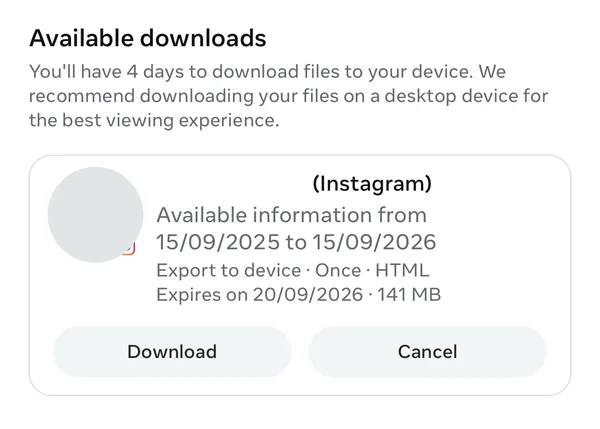
Meta te envía una notificación cuando el archivo está listo. Vuelve a Exportar tu información y toca Descargar en Descargas disponibles. La tarjeta muestra cuándo caduca, cuatro días después de que el archivo esté listo, y puede que te vuelvan a pedir la contraseña.
¿Se te pasaron los cuatro días? Pídelo otra vez. Una exportación solo de publicaciones guardadas suele ser rápida la segunda vez.
-
Ábrelo en resaw
En resaw, abre Settings, toca Import from Instagram y elige el archivo .zip tal como llegó. No hace falta descomprimirlo. Tus guardados entran con títulos reales y ordenados en carpetas.
¿Qué hay realmente en una exportación de publicaciones guardadas de Instagram?
En Instagram no hay ningún botón que muestre tus publicaciones guardadas como una lista que puedas conservar, ni una exportación hecha solo para ellas. Lo que existe es la herramienta general de Meta Exportar tu información , que en versiones antiguas de la app aparece como Descargar tu información. Empaqueta lo que hay en tu cuenta y te envía un zip. Tus publicaciones guardadas son uno de los archivos que van dentro.
Ese archivo contiene el enlace de cada publicación guardada, la cuenta que la publicó, la fecha en que la guardaste y, si eliges el formato correcto, la descripción. No contiene los videos ni las fotos en sí. Esos se quedan en Instagram, y los enlaces apuntan a ellos, por eso el archivo es pequeño: unos cientos de guardados suelen ocupar bastante menos de un megabyte. Dentro de la carpeta descomprimida, está más o menos en your_instagram_activity/saved/saved_posts.html.
HTML o JSON: ¿qué formato de exportación conserva tus descripciones?
Elige HTML. La exportación en JSON deja fuera las descripciones.
Los dos formatos contienen los mismos enlaces, así que a primera vista JSON parece la opción más limpia y más técnica. Pero la versión JSON de las publicaciones guardadas de Instagram apenas registra la URL, el nombre de usuario de la cuenta y una marca de tiempo. Falta la descripción, que es donde están de verdad la receta, la dirección, la lista de ingredientes y todas las palabras útiles.
| Campo | HTML | JSON |
|---|---|---|
| Enlace a la publicación | Sí | Sí |
| Cuenta que la publicó | Sí, como nombre de usuario (a veces aparece un nombre visible en su lugar) | Sí, como título de la entrada |
| Fecha en que la guardaste | Sí, como fecha y hora legibles | Sí, como marca de tiempo Unix |
| Descripción | Sí (el 99% de las entradas tenía una en una exportación real de 866 publicaciones que probamos) | No |
| Hashtags | Sí, en una lista aparte | No |
| Las fotos o los videos | No, solo el enlace | No, solo el enlace |
Sin descripciones, cada guardado no es más que una publicación de un nombre de cuenta. Cualquier cosa que después intente ordenar, buscar o entender ese archivo se queda casi sin nada con lo que trabajar. Si ya pediste JSON, vale la pena volver a pedirlo en HTML.
Fuente: los archivos saved_posts.html y saved_posts.json de la exportación de Instagram, tal como los lee el importador de resaw. Consultado el 15 de septiembre de 2026.
¿Cuánto tarda Instagram en enviar la exportación?
Meta no promete un plazo, y la respuesta honesta es que depende por completo de lo que hayas pedido. Una solicitud solo de publicaciones guardadas suele llegar en menos de una hora. Una solicitud de la cuenta entera, con fotos y videos a máxima calidad, puede tardar días.
La propia página de ayuda de Meta deja claros el límite máximo y el plazo para recogerlo: "El envío del correo electrónico con un enlace de exportación puede demorar hasta 30 días", y cuando la exportación está lista, "tendrás cuatro días para exportar la información" en la sección Descargas disponibles del Centro de cuentas. Así que la espera suele ser corta, el plazo posterior no es generoso, y si lo pierdes solo tienes que volver a pedir el archivo.
Fuente: Centro de ayuda de Instagram, Revisar y exportar una copia de tu información de Instagram. Consultado el 15 de septiembre de 2026.
¿Puedo descargar mis reels, fotos y videos guardados?
Por esta vía no, y conviene tenerlo claro antes de esperar un archivo. La exportación de publicaciones guardadas te da enlaces, nombres de usuario, fechas y descripciones. No te da una copia de los reels, las fotos ni los videos de otras personas, porque esas publicaciones pertenecen a las cuentas que las publicaron, no a ti. Meta sí te entrega el contenido que publicaste tú, que es otra sección de la misma exportación.
Las extensiones de navegador y las herramientas de descarga que rastrean la cuadrícula de guardados sí bajan el contenido, y son la respuesta honesta si lo que quieres es una carpeta llena de archivos de imagen. Lo que no te dan es el texto de las descripciones en un archivo estructurado, necesitan tu sesión iniciada y se rompen cada vez que Instagram cambia su código. La exportación de Meta no necesita a nadie más, ni entregar tu contraseña, ni ninguna extensión.
Cómo exportar las publicaciones guardadas de Instagram en una computadora
La misma herramienta existe en la web. Inicia sesión en accountscenter.instagram.com y sigue la misma ruta: Tu información y permisos, luego Exportar tu información. Desde Crear exportación en adelante, cada pantalla es la misma página que viste en los pasos de arriba.
La diferencia está en lo que pasa después. Un navegador de escritorio descomprime el zip con un doble clic y te deja abrir saved_posts.html al momento, mientras que en el teléfono primero tienes que pasarlo por la app Archivos. Pedirlo en el teléfono y recogerlo en la computadora es un reparto razonable, y hacerlo todo en el teléfono también lo es si de todas formas vas a importar el archivo en una app de ese teléfono.
¿Qué hay dentro de saved_posts.html?
Abierto en un navegador, es una lista larga y sencilla con un pequeño bloque por cada publicación guardada: un enlace de vuelta a la publicación en instagram.com, la descripción, sus hashtags, el nombre de usuario y la fecha en que la guardaste. Apenas tiene estilos y no tiene imágenes, porque el archivo solo apunta a ellas.
Eso ya es bastante mejor que una pestaña que solo existe dentro de una app, y es tuyo. Pero no tiene estructura: nada está agrupado, nada tiene título más allá del nombre de usuario, y encontrar una receta entre novecientos guardados significa usar el buscador del navegador y confiar en que recuerdes la palabra exacta.
Para buscar, ordenar y filtrar ese archivo sin instalar nada, ábrelo en el visor gratuito de publicaciones guardadas de Instagram. Lee el archivo en tu navegador y no sube nada.
Preguntas frecuentes
El correo no ha llegado
Revisa la bandeja de entrada de la dirección asociada a la cuenta de Meta, no la que usas a diario, y mira en spam. Meta se da hasta 30 días, y las solicitudes de una cuenta entera pueden tardar días de verdad. Los archivos terminados también aparecen en Descargas disponibles dentro del Centro de cuentas, haya llegado el correo o no.
El enlace de descarga ha caducado
Pídelo otra vez. El plazo para recogerlo es de cuatro días, no hay límite de veces que puedes solicitarlo, y una solicitud solo de publicaciones guardadas suele ser rápida la segunda vez.
No hay ningún archivo de publicaciones guardadas en el zip
Normalmente esto significa que la solicitud no lo incluía. Cuando eliges la información concreta que quieres exportar, tienes que seleccionar tus publicaciones guardadas de forma explícita.
Cada entrada dice "Post by" y nada más
Esa es la exportación en JSON, que no contiene descripciones. Vuelve a pedir el archivo y elige HTML.
¿Exportar borra algo o quita mis publicaciones de guardados?
No. Solo hace una copia. Tus publicaciones guardadas siguen exactamente donde están en Instagram, tus colecciones no se tocan y nada cambia en tu cuenta.
Cuando ya tengas el archivo
resaw lee saved_posts.html, trae todos tus guardados y luego los ordena en carpetas por su cuenta: las recetas juntas, los lugares juntos, cada uno con un título de verdad en lugar de archivado bajo un nombre de usuario. Elige el archivo .zip de la exportación tal cual, sin necesidad de descomprimirlo antes.
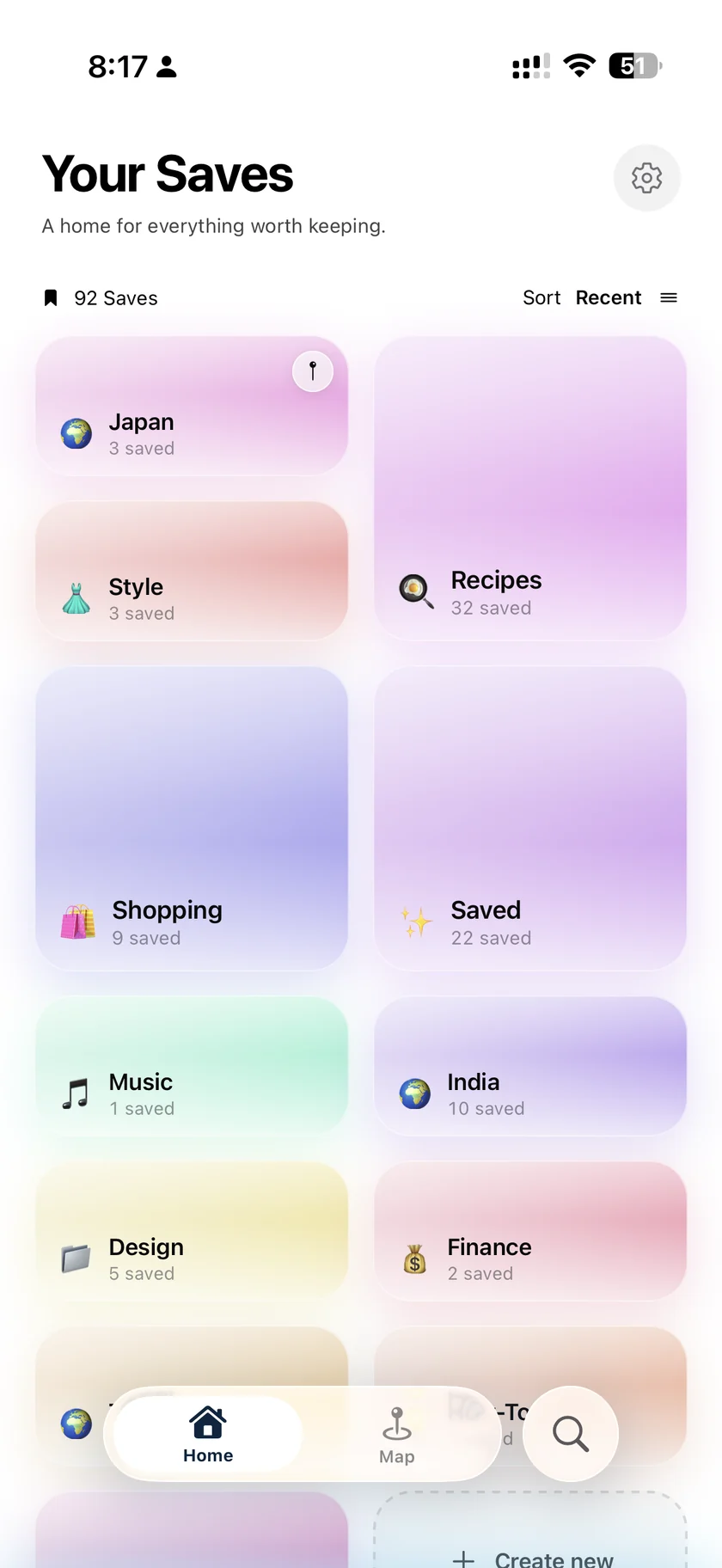
Gratis, iPhone, iOS 17 o posterior. El archivo de exportación lo importas tú: resaw nunca se conecta a tu cuenta de Instagram. Mira cómo resaw lee el archivo de exportación.
Instagram cambia de vez en cuando el nombre y la posición de estas pantallas. Si algún nombre de menú de esta guía no coincide con lo que ves, la ruta sigue siendo Centro de cuentas, luego Tu información y permisos, y luego Exportar tu información.
Después, cuando el archivo ya haya llegado
- Cómo organizar publicaciones guardadas de InstagramQué hacer con novecientos guardados importados: dónde dejan de funcionar las colecciones de Instagram, y cuántas carpetas merece la pena tener de verdad.
- Cómo guardar una receta de un reel de InstagramLas descripciones que acabas de rescatar son lo que convierte un reel guardado otra vez en una lista de ingredientes y un método.
- Cómo llevar el control de los restaurantes que encuentras en InstagramLos nombres de los restaurantes también están en las descripciones, y eso es lo que hace posible un mapa de tus guardados antiguos.
- Cómo encontrar publicaciones guardadas en InstagramPor qué la pestaña de guardados no tiene buscador, y qué puedes hacer en su lugar con un archivo exportado.